
Sólidos y orificios
Cómo las formas sencillas se convierten en taladros, ranuras y huecos, y cómo cambiar un grupo más adelante.
Esta es la idea más importante de layerling, y se aprende enseguida: toda forma es un sólido o un orificio. Un sólido se queda tal cual. Un orificio es una herramienta que quita material.
Sólido u orificio
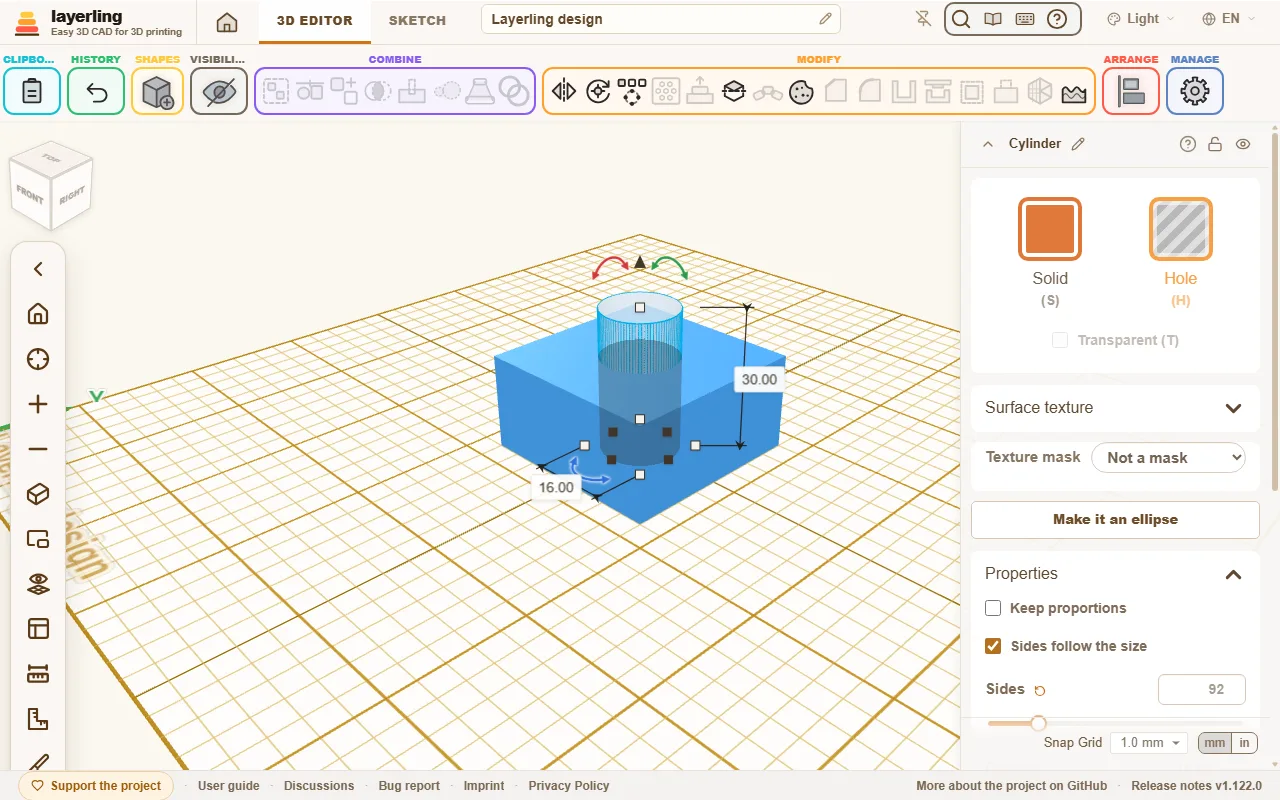
Selecciona una forma y, en sus ajustes, haz clic en «Sólido» o en «Orificio». Con el teclado es más rápido: H convierte la selección en orificio y S la vuelve a convertir en sólido. Las dos opciones están también en el menú que se abre al hacer clic derecho sobre el cuerpo. Un orificio se muestra transparente para que veas dónde está. T vuelve transparente un cuerpo, por ejemplo para mirar dentro de una carcasa; si la pulsas otra vez, vuelve a ser opaco. Actúa sobre toda la selección: si algún cuerpo ya es transparente, todos se vuelven opacos; si no, todos se vuelven transparentes.
Mientras no agrupes, el orificio no hace nada. Solo está ahí y marca dónde va a desaparecer algo más adelante.
Agrupar
Selecciona los sólidos y el orificio (o los orificios) y haz clic en «Agrupar» (Ctrl+G). Ahora los orificios quitan el material de los sólidos que tocan. Lo que queda es una única forma nueva.
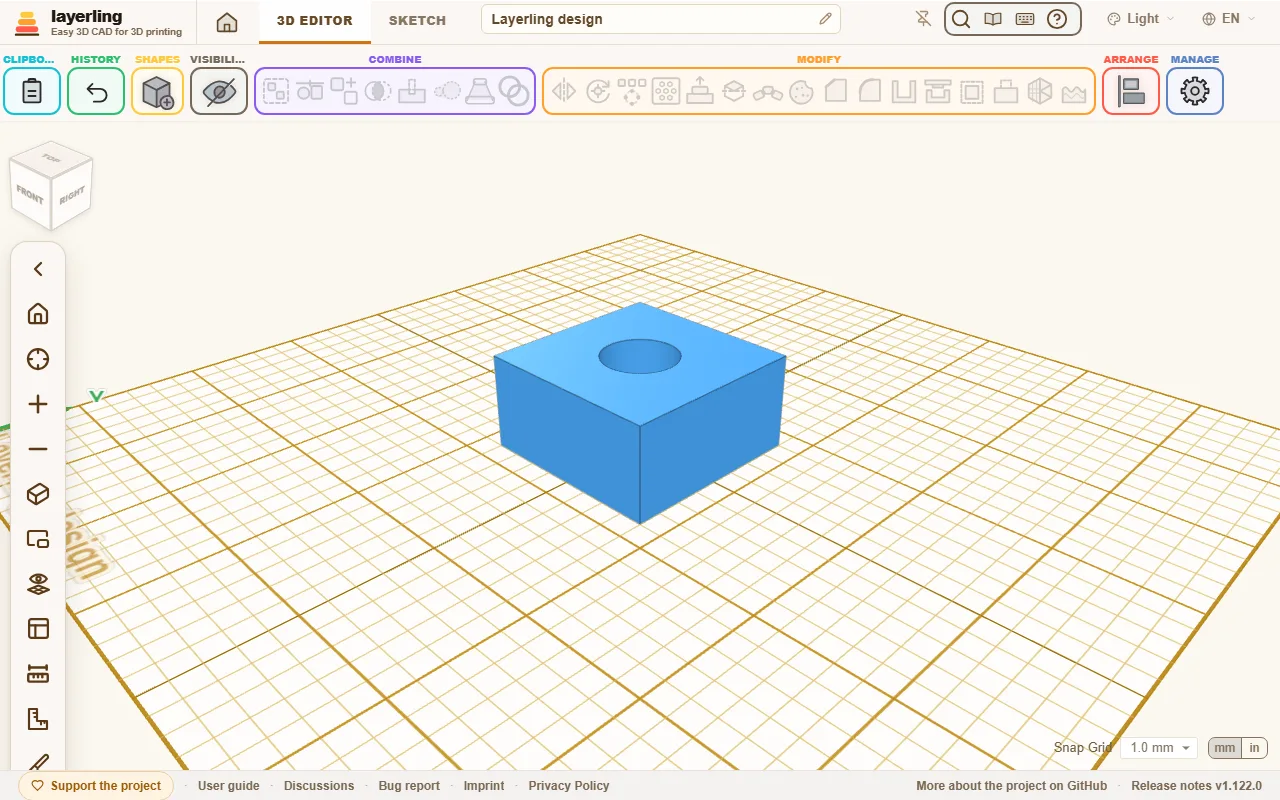
Así se consiguen:
- Taladros: un cilindro convertido en orificio que atraviesa un cuerpo.
- Ranuras: una caja alargada convertida en orificio en una arista.
- Huecos: un orificio que no llega a atravesar la pieza.
- Roscas dentro de una pieza: un orificio roscado convertido en orificio; consulta Roscas y mecánica.
Si en el grupo hay varios sólidos, se unen. Dos sólidos que se tocan pasan a ser una sola pieza.
Con mallas grandes, como un STL importado con cientos de miles de triángulos, el corte tarda unos segundos. layerling trabaja entonces en segundo plano y muestra ««Calculando… puedes seguir trabajando»»; mientras tanto puedes girar la vista y usar la interfaz. Si cambias la escena en ese rato, el resultado se descarta y layerling te lo indica. Lo mismo ocurre con «Dividir».
Un grupo se maneja como cualquier forma: puedes moverlo, girarlo, darle color o volver a agruparlo. «Desagrupar» (Ctrl+Mayús+G) lo deshace y vuelves a tener las piezas sueltas.
Convertir un grupo en orificio
Un grupo entero también puede ser un sólido o un orificio. Para eso hay una regla sencilla:
- Si el grupo solo tiene sólidos (o solo orificios), lo cambias entero y sus piezas cambian con él.
- Si tiene de las dos cosas, como un cubo con un taladro, cada pieza conserva su propio estado. El grupo entero pasa a ser una herramienta, pero el taladro sigue siendo un taladro.
Crear conjuntos
A veces las piezas solo tienen que ir juntas sin convertirse en una sola: por ejemplo, un logotipo blanco sobre una placa negra para una impresión multicolor. Para eso está «Crear conjunto» (Ctrl+B), como en Tinkercad. Un conjunto se mueve, gira y cambia de tamaño como una forma, pero no se fusiona nada:
- Cada pieza conserva su color y sigue siendo un sólido o un orificio. Los ajustes del conjunto tienen las mismas tarjetas que los de un grupo: «Sólido» y «Orificio» para todo el conjunto (que conservan los colores de las piezas), «Transparente» (T) y «Multicolor» (Mayús+M); con Multicolor desactivado, el conjunto se muestra y se exporta en un solo color. «Separar piezas» deshace el conjunto, igual que Ctrl+Mayús+G.
- Los orificios no cortan nada. Cuando agrupas el conjunto con otras piezas, sus orificios cortan esas piezas, pero siguen sin cortar los sólidos del propio conjunto, como en Tinkercad. Así, por ejemplo, una espiga con su orificio al lado se puede usar una y otra vez como conjunto.
- Al exportar a STL, 3MF u OBJ, cada pieza es un cuerpo independiente; en 3MF y OBJ, con su color.
«Desagrupar» (Ctrl+Mayús+G) vuelve a separar un conjunto, y E lo abre para editarlo como un grupo. Los chaflanes, los redondeos y el vaciado no funcionan en un conjunto, porque no es un único cuerpo: agrúpalo para eso o trabaja sus piezas una a una. Si quieres que un orificio del conjunto corte también los sólidos del propio conjunto, separa el conjunto y agrupa sus piezas (Ctrl+G).
Intersección
«Intersección booleana» conserva solo lo que dos o más cuerpos tienen en común. Coloca dos formas de modo que se solapen, selecciona las dos y haz clic en el botón. Así, de un cilindro y una caja sale una pieza con un lado redondo y otro recto. Un grupo cuenta tal como se ve, con sus orificios incluidos. Si también hay un orificio seleccionado, queda lo que todos los sólidos comparten con todos los orificios. Si las formas no tienen nada en común, no cambia nada y un mensaje te lo indica. Al lado, «Mostrar la parte común» muestra la parte común antes de aplicarla: las formas seleccionadas se vuelven transparentes y lo que comparten se dibuja en verde. Selecciona y mueve cada forma por separado y la parte verde la sigue; «Intersección booleana» la aplica y Esc cierra la vista previa.
«Envolvente» envuelve las formas seleccionadas en un único cuerpo convexo, como si las envasaras con plástico retráctil: el cuerpo más pequeño y sin entrantes que las contiene a todas. Una semiesfera sobre un cilindro se convierte en una cúpula sin escalón; cuatro cilindros en las esquinas, en una caja con las esquinas redondeadas; dos esferas, en una cápsula. Los orificios de la selección se recortan después de la envolvente. Las piezas siguen dentro: «Editar grupo» abre la envolvente como un grupo, y si mueves ahí una pieza y lo cierras, la envolvente se vuelve a construir. La envolvente es una malla, así que las formas redondas muestran facetas, y las herramientas de aristas funcionan en ella como en cualquier malla. Si solo hay orificios seleccionados, la envolvente es también un orificio: dos cilindros convertidos en orificio recortan una ranura.
«Cortador de galletas» convierte la selección en un cortador de galletas: una pared fina alrededor del contorno, de 15 mm de alto, y un reborde plano de 2 mm alrededor de su base, para que el cortador se apoye sobre el reborde y el pulgar tenga dónde apretar. Si seleccionas un único SVG importado o un único cuerpo de boceto, se usa su propio contorno. Un texto tumbado da las curvas de sus propias letras. Cualquier otra forma, ya sea una forma construida, una malla importada o varias piezas, da aquello sobre lo que se apoya: el contorno que el plano de trabajo corta en ella, así que colócala antes sobre el plano de trabajo. Las piezas que se solapan dan un único contorno que las rodea a todas, como si estuvieran agrupadas; las piezas separadas dan un cortador cada una, dentro del mismo conjunto. El contorno se refleja de izquierda a derecha: el cortador se imprime apoyado sobre el reborde y se le da la vuelta para cortar, así que un texto o un logotipo salen del derecho en la masa. La parte de arriba de la pared se estrecha hasta un filo de 0,4 mm de ancho. Los huecos del contorno, como el interior de una e o de una a, tienen paredes propias, para que también se recorten de la galleta. Forman un cuerpo propio dentro del conjunto, «Paredes interiores»: si quieres que un texto o un dibujo solo se marque en la masa en vez de recortarse, hazlas más bajas en Propiedades. Con una pared de 15 mm y una masa de 5 mm de grosor, unas paredes interiores de 12 mm se hunden 2 mm. Las paredes interiores más bajas que la exterior tienen la parte de arriba plana en lugar del filo: solo marcan, y un filo dejaría puntas finas que se rompen y ranuras donde se queda la masa. Si quieres un filo, dáselo en Propiedades. Dos puentes a la altura del reborde, en el lado que aprieta la mano, sujetan cada pared interior a la pared que la rodea; van repartidos a su alrededor y miden 4 mm de ancho y 3 mm de alto. Cada puente se apoya en las paredes con toda su anchura, en el centro de un lado que sigue el contorno, y nunca pasa por encima de otra pieza. Las piezas que están una al lado de otra, como las letras de un nombre, también se unen entre sí, empezando por las más cercanas, de modo que los puentes forman una red que las recorre todas y también queda sujeta una letra en mitad de una palabra. Al hacer clic en la herramienta se abre una pequeña ventana: ahí puedes elegir «Placa» en vez de los puentes, una placa que rellena todo el contorno por el lado que aprietas; es más firme y se adhiere mejor a la cama, pero ya no puedes empujar la masa desde atrás para sacarla. «Refuerzos» pone pequeñas pendientes de 45° donde las paredes se apoyan en el reborde, los puentes o la placa, para que no se rompan las partes finas, como el punto de una i; forman un cuerpo propio dentro del conjunto. Ahí eliges también cuánto más bajas son las paredes interiores y si el contorno se refleja; los valores se guardan para el siguiente cortador. Después, la altura de las paredes interiores se cambia en Propiedades, como la del reborde. El cortador sustituye a la selección como un conjunto de cuerpos de boceto; «Editar grupo» lo abre. La pared, las paredes interiores y el reborde son modos de relleno del boceto, un trazo por fuera de la silueta: cambia el grosor, la altura o el color de cada uno en Propiedades, y ahí también el filo de la pared, en «Filo» (0 para que la parte de arriba quede plana). Donde una curva cerrada no deja sitio para un chaflán por los dos lados, la pared se bisela solo por fuera, hasta el mismo filo. Donde un contorno no se puede achaflanar en absoluto (un logotipo con puntas afiladas, un contorno sacado de los triángulos de un cuerpo), el filo se construye en cambio con escalones finos de 0,1 mm, que una capa de impresión de 0,2 mm no distingue de la pendiente; una pared así es una malla de triángulos, no un cuerpo exacto. Para conservar el contorno tal como está dibujado, vuelve a reflejar el cortador con «Reflejar», «izquierda-derecha». También sirve una imagen PNG o JPG: al importarla se calca en un cuerpo de boceto, y el cortador sigue ese contorno.
«Transición entre bocetos» une dos cuerpos de boceto o dos SVG importados en un solo cuerpo: el contorno del de abajo en la base, el del de arriba en la parte superior y paredes rectas entre ellos. Así se hace un embudo, una pieza de transición de cuadrado a redondo o un marco que se estrecha hacia arriba. Coloca los dos cuerpos uno encima del otro donde deben ir, desplazados y girados si quieres, selecciona los dos y haz clic en la herramienta. La transición va desde la base del cuerpo de abajo hasta la parte superior del de arriba.
Cada uno de los dos necesita exactamente un contorno. Si tiene un hueco, como un anillo, el otro necesita los mismos, y los huecos también se unen: dos anillos dan una pared hueca. Un boceto construido como trazo (trazo exterior, interior o centrado, en Propiedades) cuenta como uno de esos anillos. Un SVG importado entra relleno; para convertirlo en anillo, dale un trazo en Propiedades. Los dos cuerpos tienen que estar tumbados; la herramienta rechaza los inclinados.
La transición es un cuerpo CAD exacto; las herramientas de aristas y la exportación a STEP la tratan como tal. Los dos bocetos siguen dentro: «Editar grupo» los abre como un grupo, y si mueves o cambias uno ahí, o editas su boceto, al cerrarlo la transición se vuelve a construir. «Desagrupar» vuelve a dejar libres los dos bocetos. Para dos rectángulos, círculos o polígonos está también la forma Recubrimiento, cuyos extremos introduces como números.
Recortar un cuerpo de otro
En piezas que tienen que encajar, un eje en un casquillo o un tornillo en una carcasa, haces una pieza y la recortas de la otra. Selecciona los dos cuerpos y haz clic en «Recortar» en la zona «Combinar», o haz clic derecho y elígelo ahí. La ventana nombra la pieza que se queda y el cuerpo que recibe la cavidad; layerling toma el más pequeño como pieza, y «Intercambiar» lo invierte. «Holgura» hace la cavidad tanto más grande que la pieza por todos lados: 0 encaja exacto, 0,2 mm es un margen habitual para un ajuste impreso. «Recortar» recorta una copia de la pieza del otro cuerpo y deja la pieza donde está. El resultado es un grupo: «Desagrupar» vuelve a separar el recorte. Una holgura exige que la pieza sea un cuerpo exacto, como en la herramienta «Desfase», que se usa para ello.
Editar un grupo
Si un taladro te ha quedado demasiado pequeño, no hace falta deshacer el grupo y volver a construirlo. Selecciona el grupo y haz clic en «Editar grupo» en sus ajustes o en el icono de carpeta de la lista de objetos, o pulsa E. Un doble clic sobre el grupo hace lo mismo, como en Tinkercad, también en un conjunto; si no te gusta, desactiva «El doble clic abre un grupo o un conjunto» en los ajustes. Por cierto, una pieza solo empieza a moverse cuando el puntero se ha arrastrado unos cuantos píxeles, así que un clic o un doble clic con el pulso tembloroso no la desplaza. Ahora las piezas están sueltas y las cambias con cualquier herramienta: agrandar un orificio, mover un cuerpo, añadir un orificio.
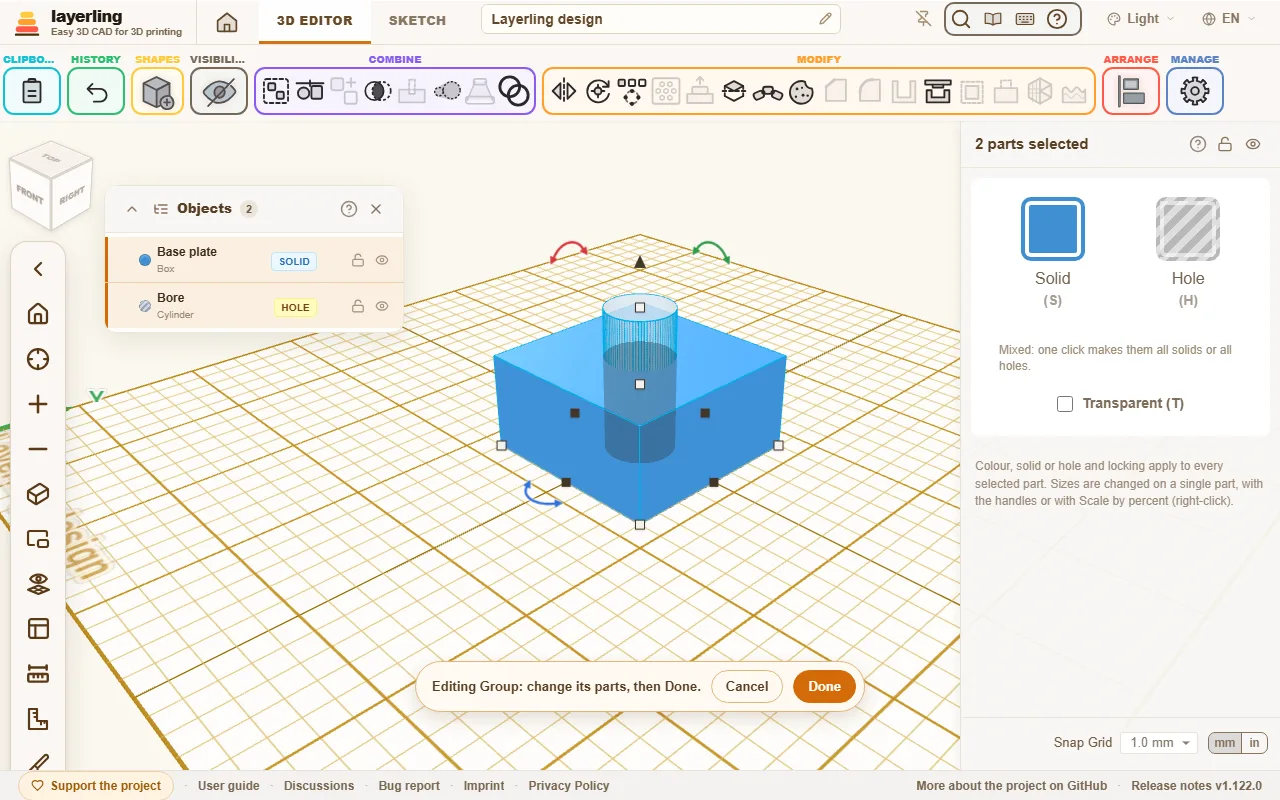
En la parte inferior de la vista aparece una barra. «Listo» vuelve a construir el grupo, con su nombre, su color y su estado de sólido u orificio. «Cancelar» lo deja tal como estaba.
Si una de las piezas es a su vez un grupo, puedes editarla del mismo modo, y así sucesivamente hasta donde llegue tu diseño. La barra muestra dónde estás, por ejemplo «Soporte › Torreta del tornillo». «Listo» y «Cancelar» cierran siempre el grupo más interior y te devuelven un nivel hacia fuera. Mientras estás dentro de un grupo, solo puedes editar los grupos que haya entre sus piezas; para editar otro, termina primero.
A diferencia de «Desagrupar», que deshace un grupo para siempre, al editarlo el grupo se conserva: su nombre y sus ajustes se mantienen, y siempre puedes volver atrás con «Cancelar».
Un aviso: los redondeos y chaflanes que hubieras aplicado al grupo entero se pierden al reconstruirlo. La barra te lo advierte.
Dividir
«Dividir», en el grupo «Modificar», corta la selección en dos con un plano: por ejemplo, una pieza demasiado grande para la cama de impresión o una cuyo interior quieres ver. Selecciona uno o varios sólidos u orificios y haz clic en el botón. Un plano translúcido muestra exactamente por dónde irá el corte, y una línea blanca lo marca sobre los propios cuerpos, allí donde el plano se cruza con ellos; no cambia nada hasta que lo aplicas.
- «Orientación del plano»: X hace un corte vertical entre izquierda y derecha, Y entre delante y detrás, y Z un corte horizontal entre arriba y abajo. Los ejes se llaman como en la tarjeta de posición, con Z hacia arriba. El plano empieza paralelo al plano de trabajo; sobre la placa base, por tanto, con Z.
- «Alinear con el plano de trabajo»: «Paralelo» coloca el plano paralelo al plano de trabajo; «Transversal a X» y «Transversal a Y» lo ponen perpendicular a él, atravesando su dirección X o Y. Si el origen del plano de trabajo cae dentro de la selección, el plano pasa por él; si no, por el centro. Así puedes poner el plano de trabajo sobre una cara inclinada con W y cortar justo ahí, sin tocar los controles deslizantes de giro.
- «Posición del plano»: por dónde pasa el plano, con el control deslizante o escribiendo el valor. Empieza en el centro. También puedes arrastrar la punta de la flecha que hay sobre el plano; el plano se desplaza entonces a lo largo de la flecha en pasos de 0,1 mm.
- «Elegir cara», el botón que hay junto a la posición, coloca el plano sobre una cara: haz clic en él y luego en la cara. La orientación, los dos giros y la posición se ajustan a ella. Mientras eliges, un plano azul bajo el puntero muestra qué cara va a tomar. También sirve la cara de un cuerpo no seleccionado, para alinear el corte con ella, pero el plano no sale de la selección. Esc deja de elegir y deja el plano donde estaba.
- Los dos controles deslizantes de giro que hay debajo giran el plano alrededor de los otros dos ejes, hasta 180° en cada sentido, para hacer un corte inclinado. Se pueden combinar.
«Dividir modelo» o Intro hace el corte, y Esc lo cancela (mientras eliges una cara, el primer Esc solo deja de elegir). Cada objeto que atraviesa el plano se convierte en dos cuerpos cerrados, que llevan el nombre de su lado, por ejemplo «Caja (Z+)» y «Caja (Z-)»; los objetos que el plano no toca se quedan como están. Un orificio se convierte en dos orificios, y un cuerpo vaciado conserva su cavidad. Las dos mitades se quedan donde estaban: para imprimirlas, apoya cada una sobre su cara de corte con «Apoyar sobre una cara».
Las mitades son simples mallas: ajustes como los lados de un cilindro o las letras de un texto se pierden, así que ajústalos antes. Ctrl+Z recupera el original en un solo paso. Los objetos bloqueados u ocultos no se pueden dividir.
Una malla importada necesita una superficie cerrada para poder dividirla, agruparla o recortarla. Si tiene aberturas, como los ojos de una figura que se quedaron abiertos o una grieta de un escaneo, layerling las cierra antes con una tapa plana y te dice cuántas ha cerrado. Cierra las aberturas pequeñas y las planas de cualquier tamaño; una abertura grande cuyo borde se curva te la deja a ti, y el mensaje te lo indica. Ciérrala en el programa del que viene el modelo, o con una herramienta de reparación de mallas, y vuelve a importarla.
Separar piezas
Si una forma está hecha de varios trozos sueltos, como un texto formado por letras independientes, «Separar piezas» la divide en formas independientes. La opción también está en el menú que aparece al hacer clic derecho sobre la forma.